Rollenzuweisung für Teilnehmer:innen
Allgemeine Rollenzuweisung in der Raumkonfiguration
In den Einstellungen der Raumkonfiguration können Sie den Teilnehmer:innen verschiedene Rollen zuweisen, die sie beim Beitritt in die Videokonferenz annehmen sollen.

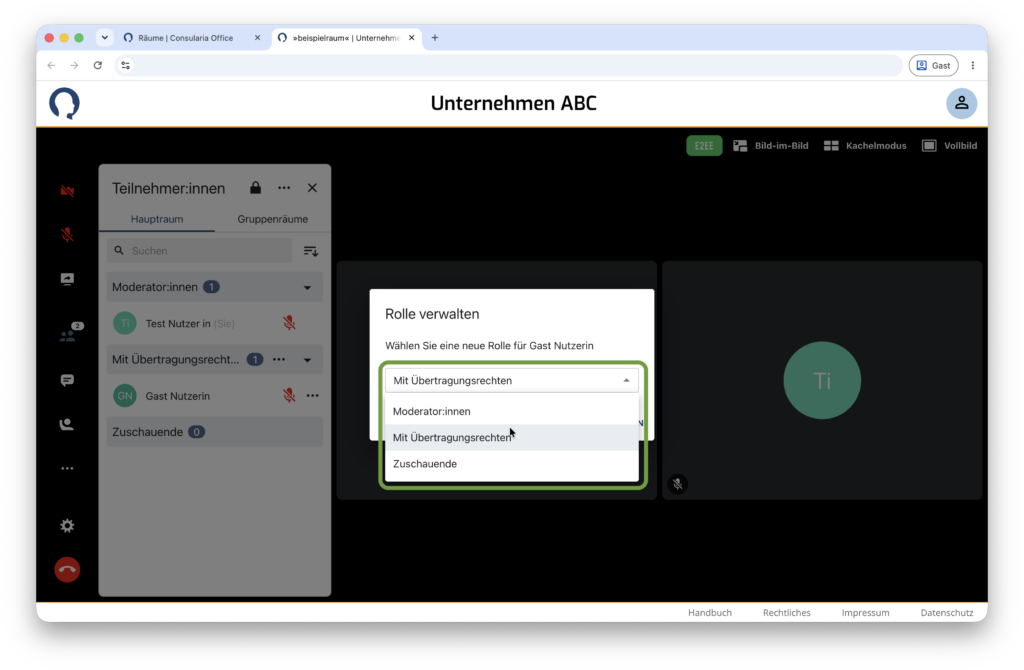
Über das Dropdown-Menü können folgende Rollen und damit verbundene Rechte ausgewählt werden:
- Beitritt der Teilnehmer:innen mit Übertragungsrechten bewirkt, dass diese von Beginn an sowohl Bild als auch Ton senden. Dies ist bei sehr kleinen Konferenzen sinnvoll, damit nicht jede:r zunächst Videobild und Ton individuell einschalten muss.
- Als Zuschauende ist hingegen äußerst sinnvoll, wenn es sich um größere Veranstaltungen, Webinare, Vorlesungen oder Podiumsdiskussionen handelt. Die Teilnehmer:innen übertragen hier kein Videobild oder Ton.
Moderator:innen treten weiterhin mit Übertragungsrechten bei und sind von diesen Einstellungen nicht betroffen. Sie können den Teilnehmer:innen während der Konferenz jederzeit Übertragungsrechte erteilen oder diese ggf. entziehen.
Durch Setzen des Hakens bei »Teilnehmer:innen bei Beitritt stummschalten«, ist das Mikrofon der Teilnehmer:innen auch dann zunächst stummgeschaltet, wenn sie mit Übertragungsrechten beitreten. Dies ergibt selbst bei »normalen« Seminaren Sinn, damit zu Beginn keine Unruhe durch Störgeräusche entsteht, der:die Dozent:in alle Teilnehmer:innen in Ruhe begrüßen kann und z. B. danach erst die Teilnehmer:innen bittet, sich zu beteiligen und die Mikrofone aktiv zu schalten.
Rollenzuweisung während der Konferenz
Sie können die Rollen und Berechtigungen der Teilnehmer:innen während der Konferenz unabhängig von Ihren gewählten Einstellungen in der Raumkonfiguration ändern. Hierbei können Sie die Einstellungen entweder für eine gesamte Teilnehmer:innen-Gruppe (z. B. »Mit Übertragungsrechten«) vornehmen, oder nur für einzelne Teilnehmer:innen.
Wichtiger Hinweis zur Bildschirmfreigabe an mobilen Geräten:
Wenn ein:e Teilnehmer:in mit einem Mobilgerät (z. B. iPad oder Handy) teilnimmt, ist die Bildschirmfreigabe nicht möglich. Die entsprechende Berechtigungsoption »Bildschirmübertragung erlauben« wird in dem Fall nicht angezeigt.
Um die Berechtigungen einer gesamten Gruppe zu bearbeiten, öffnen Sie zunächst die Teilnehmer:innen-Liste und klicken Sie neben der entsprechenden Gruppierung auf das Drei-Punkt-Symbol. In dem sich öffnenden Dialogfenster können Sie anschließend die gewünschten Rechte vergeben oder auch wieder entziehen.
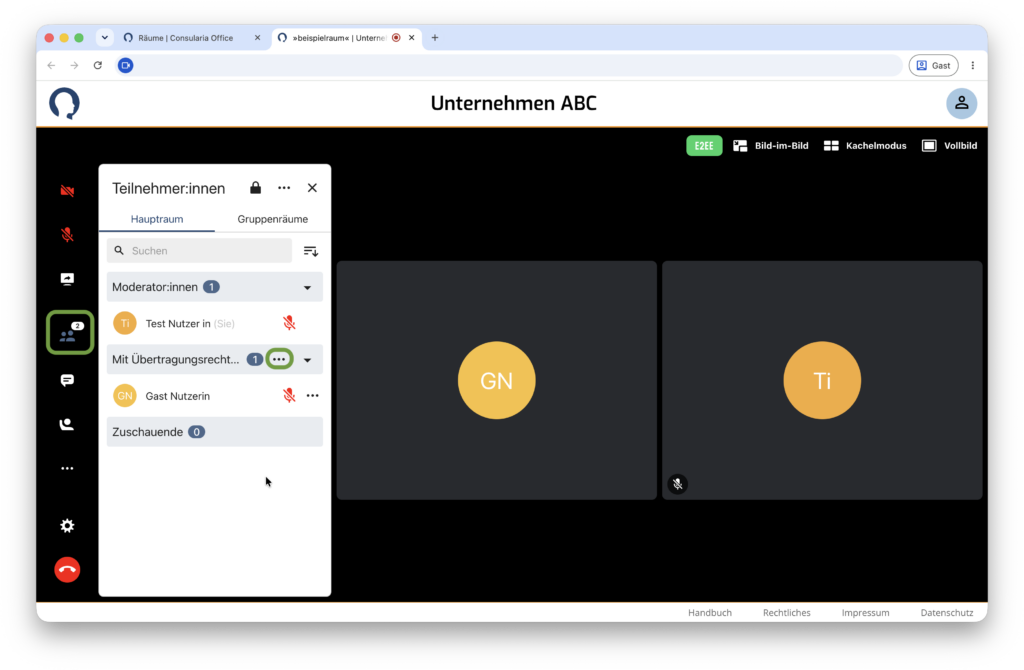
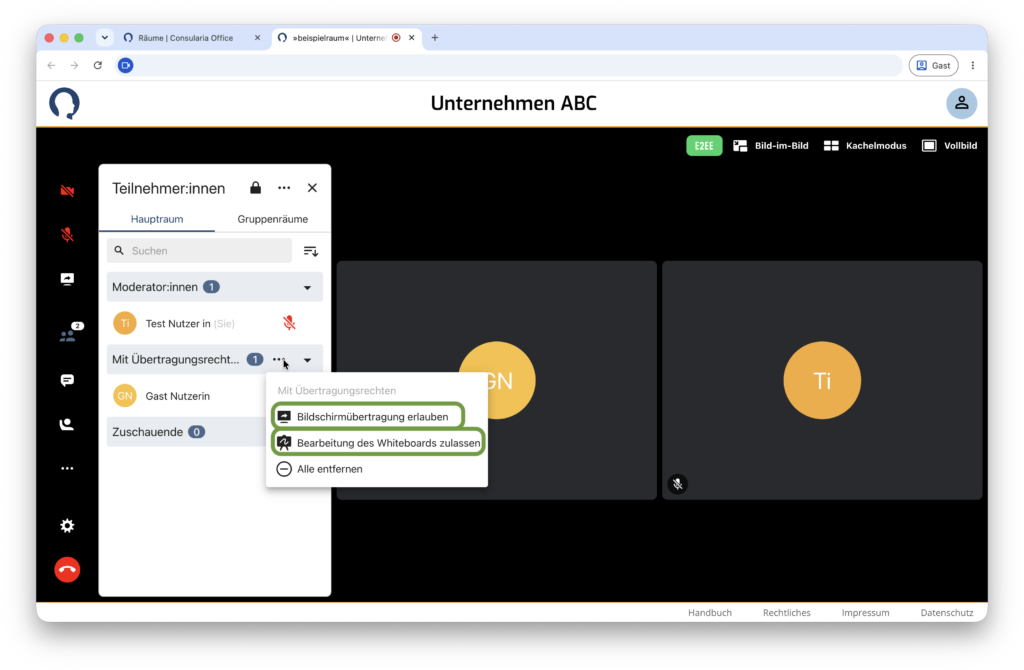
Um die Berechtigungen/Rolle einzelner Teilnehmer:innen zu ändern, öffnen Sie ebenfalls zunächst die Teilnehmer:innen-Liste, klicken Sie hier jedoch auf das Drei-Punkt:symbol neben dem Namen des:der entsprechenden Teilnehmer:in. Hier können Sie ebenfalls einzelne Berechtigungen (z. B. Whiteboard-Bearbeitung) vergeben und entziehen, oder aber die Rolle des:der Teilnehmer:in anpassen.
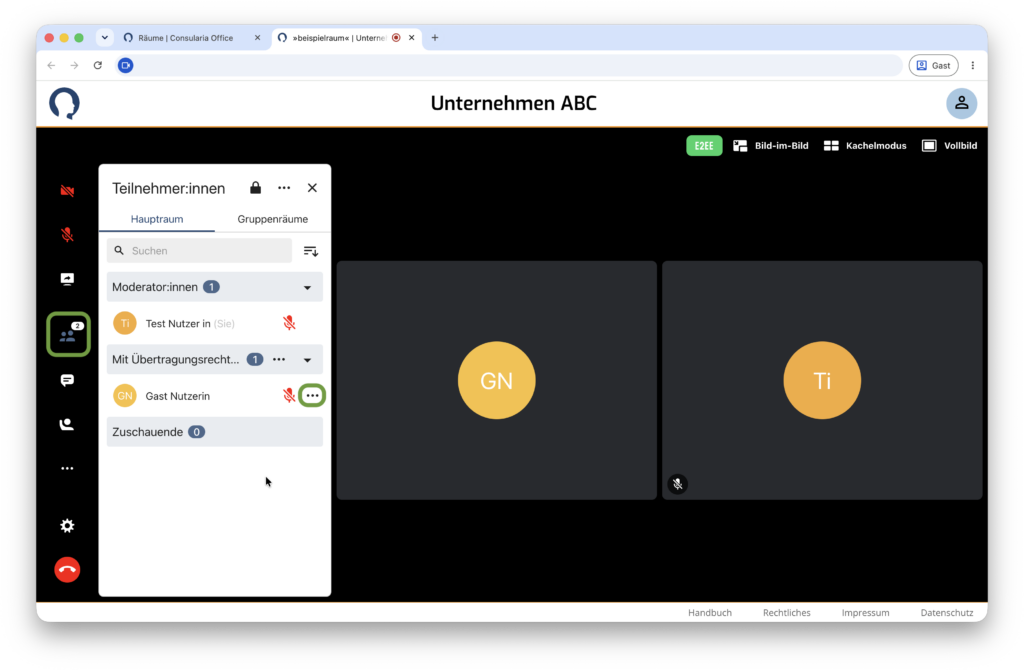
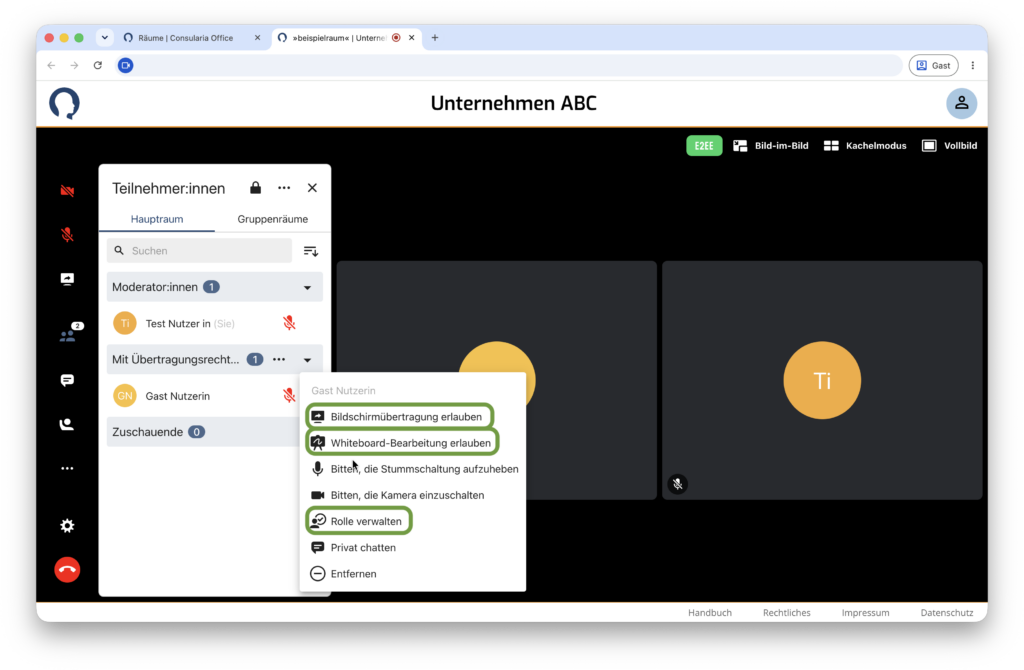
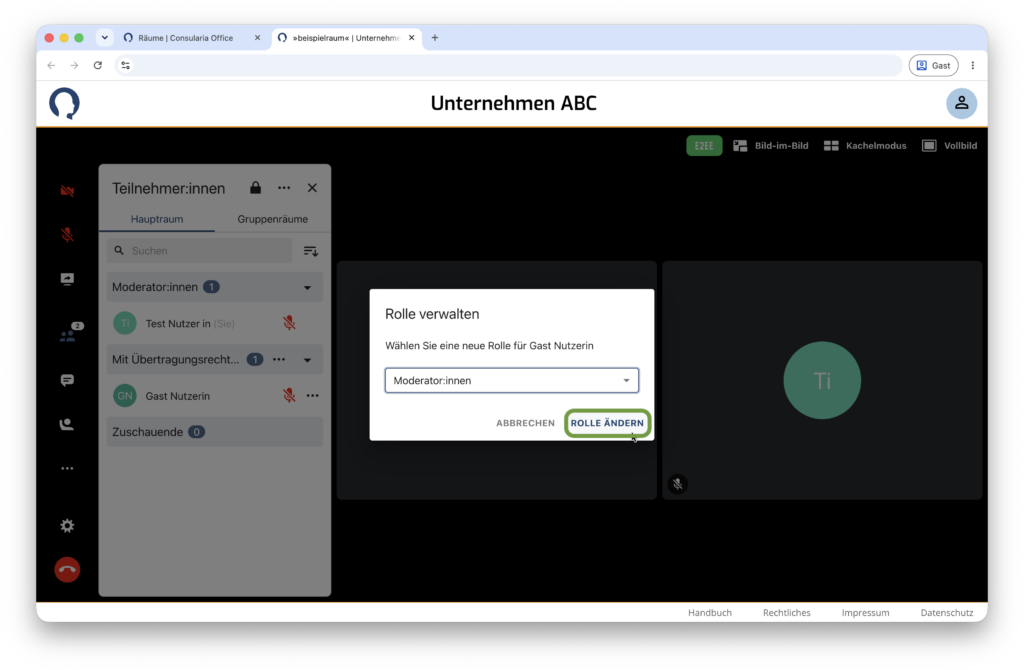
Klicken Sie zum Anpassen der Rolle auf »Rolle verwalten« und wählen Sie in dem sich öffnenden Dialogfenster auf die entsprechende Rolle aus, die Sie dem:der Teilnehmer:in geben wollen. Speichern Sie die Änderung, um die gewählte Rolle zu übernehmen. Wenn Sie eine:n Teilnehmer:in zum:zur Moderator:in machen, hat diese:r innerhalb der laufenden Konferenz die gleichen Berechtigungen wie Sie, das heißt, er:sie kann u. a. die Berechtigungen anderer Teilnehmer:innen bearbeiten, Dateien in der Mediathek einsehen und präsentieren und die Konferenz für alle beenden. Vergeben Sie diese Rolle also nur an Teilnehmer:innen, denen Sie vertrauen.