Emoji-Reaktionen
Emoji-Reaktionen in den Raumeinstellungen aktivieren
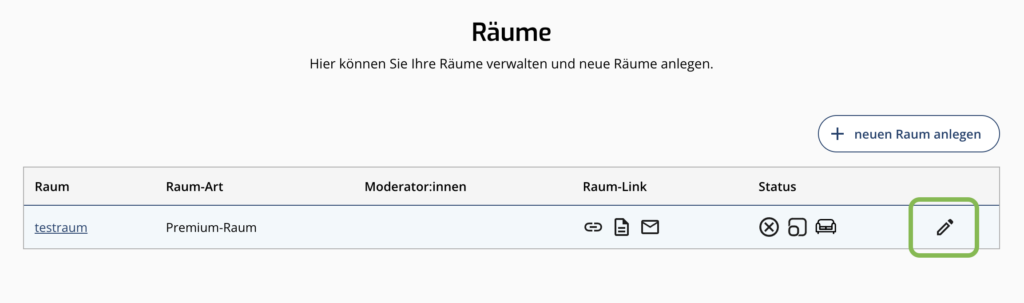
Um die Emoji-Reaktionen in der Konferenz zu nutzen, müssen Sie diese zunächst in den Raumeinstellungen aktivieren. Klicken Sie dafür neben dem jeweiligen Premium-Raum auf das Stift-Symbol, um den Raum zu editieren.
Bitte beachten Sie, dass die Sitzung in dem entsprechenden Raum einmal beendet werden muss, damit die Änderungen übernommen werden können. Treten Sie dafür bitte dem Raum bei und beenden Sie die Sitzung unten links über die Schaltfläche »Sitzung verlassen/beenden« und klicken Sie auf »Sitzung für alle beenden«, bevor Sie Änderungen an dem Raum vornehmen.
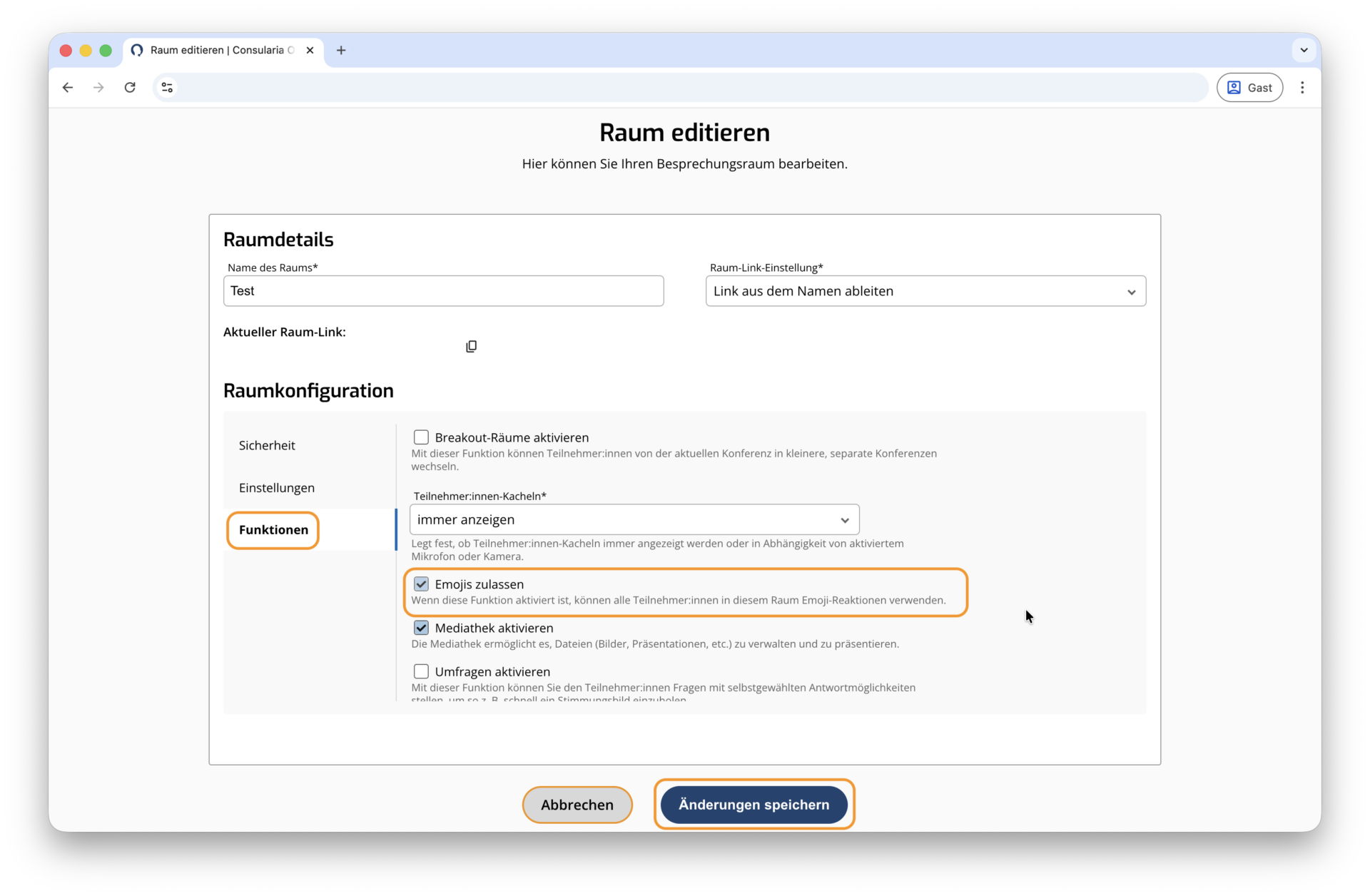
Navigieren Sie hier zum Punkt »Funktionen« und wählen Sie den Punkt »Emojis zulassen« aus. Klicken Sie nach dem Setzen des Häkchens unten auf »Änderungen speichern«.
Emoji-Reaktionen in der Videokonferenz nutzen
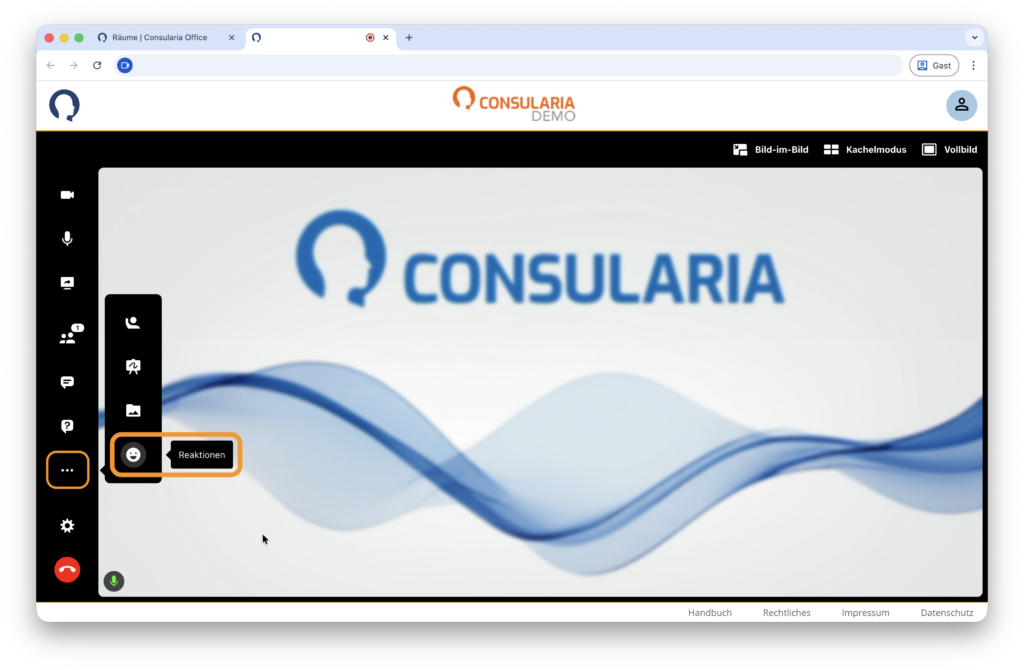
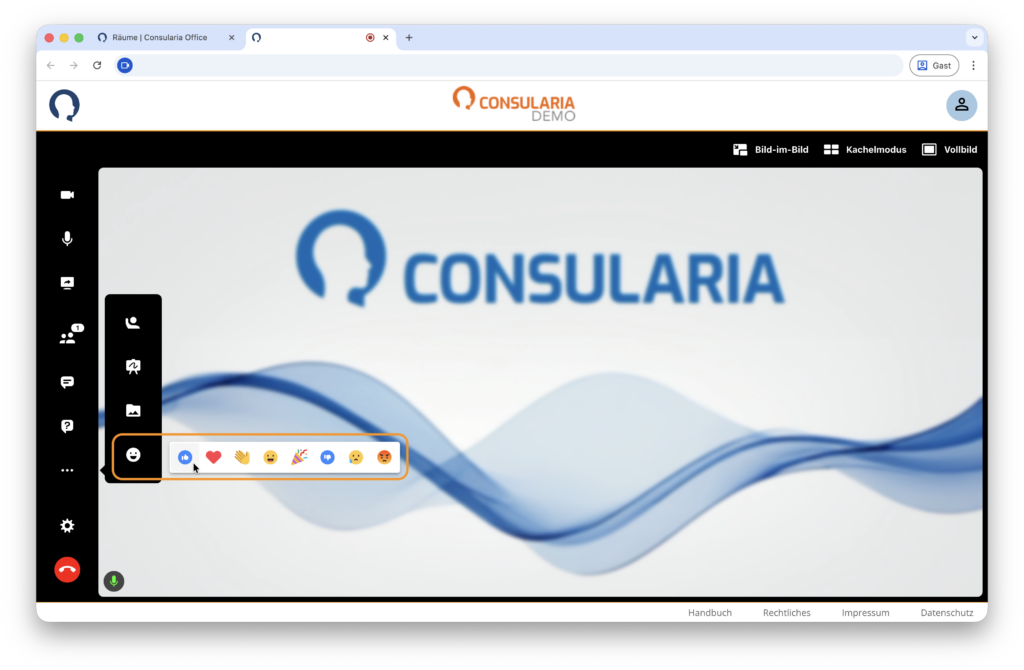
In der Konferenz finden Sie die Emojis in der Seitenleiste. Je nach Skalierung Ihres Bildschirms und der Menge der aktivierten Funktionen, kann sich die Funktion hinter dem Dreipunkt-Symbol in der Seitenleiste verbergen. Klicken Sie hier auf das Emoji-Symbol, um die möglichen Reaktionen anzuzeigen. Wenn Sie auf eine der Reaktionen klicken, wird diese für alle Teilnehmer:innen als Symbol mit Ihrem Anzeigenamen angezeigt. Die Reaktionen werden auch für eine kurze Zeit in der oberen linken Ecke der jeweiligen Teilnehmer:innen-Kachel angezeigt, so können Sie darüber z. B. auch ein Stimmungsbild einholen.