Fragen & Antworten (Q&A-Modul)
Hinweis: Das »Fragen & Anworten«-Modul ist nur in Premium-Räumen verfügbar.
»Fragen & Antworten«-Modul in den Einstellungen aktivieren
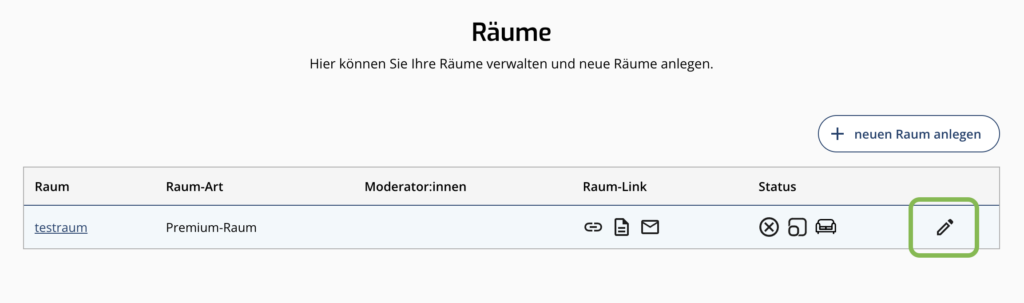
Um das »Fragen & Antworten«-Modul zu nutzen, müssen Sie dieses zunächst in den Raumeinstellungen aktivieren. Klicken Sie dafür neben dem jeweiligen Premium-Raum auf das Stift-Symbol, um den Raum zu editieren.
Bitte beachten Sie, dass die Sitzung in dem entsprechenden Raum einmal beendet werden muss, damit die Änderungen übernommen werden können. Treten Sie dafür bitte dem Raum bei und beenden Sie die Sitzung unten links über die Schaltfläche »Sitzung verlassen/beenden« und klicken Sie auf »Sitzung für alle beenden«, bevor Sie Änderungen an dem Raum vornehmen.
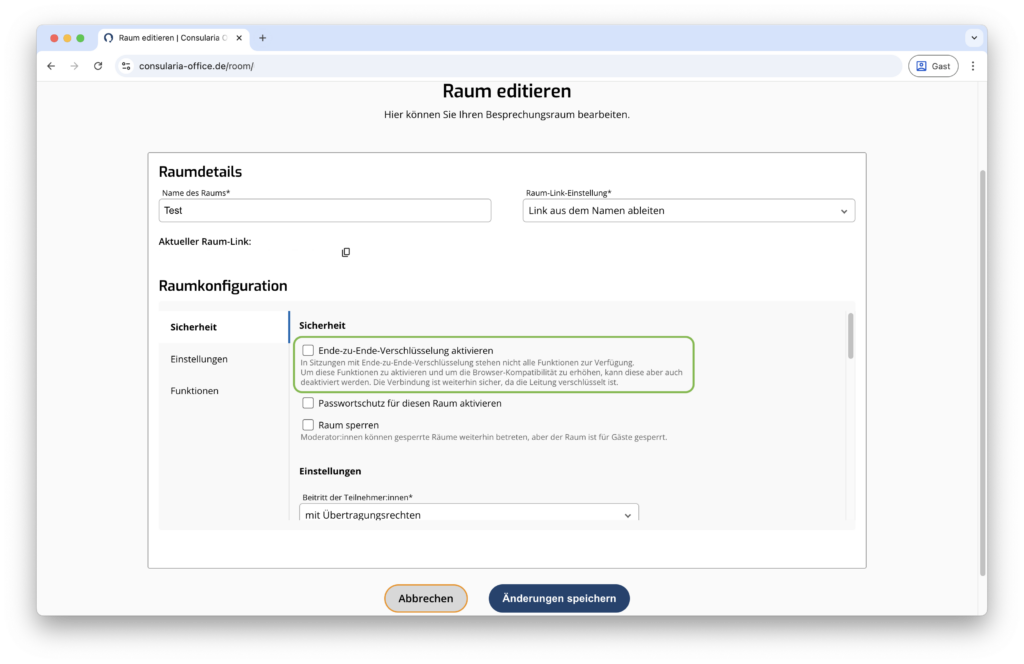
Wie manche andere Funktionen kann das »Fragen & Antworten«-Modul nur in Räumen verwendet werden, in denen die Ende-zu-Ende-Verschlüsselung deaktiviert ist. Wählen Sie diese also zunächst ab, falls sie noch aktiviert ist.
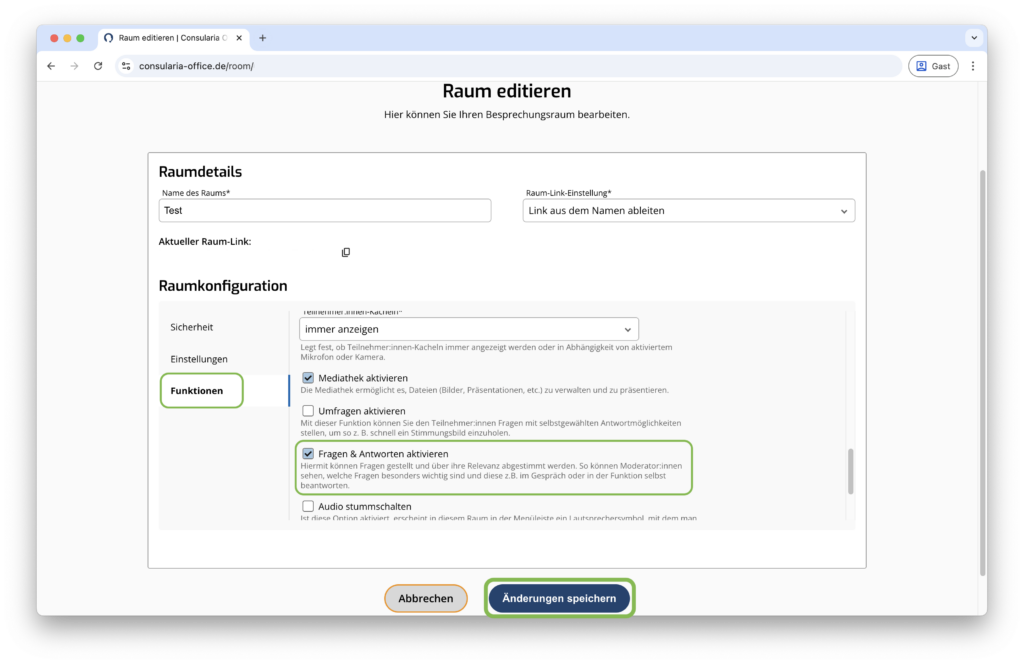
Scrollen Sie anschließen im Bereich »Funktionen« zu dem Punkt »Fragen & Antworten aktivieren« und setzen Sie hier das Häkchen, um die Funktion zu aktivieren. Speichern Sie anschließend die Änderung.
»Fragen & Antworten«-Modul in der Videokonferenz nutzen
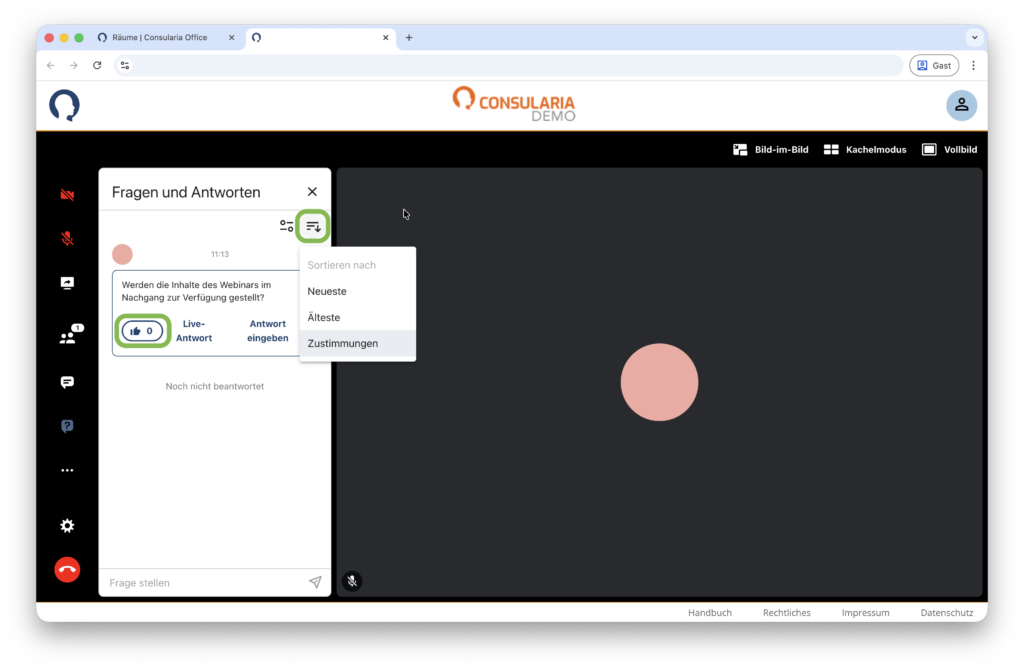
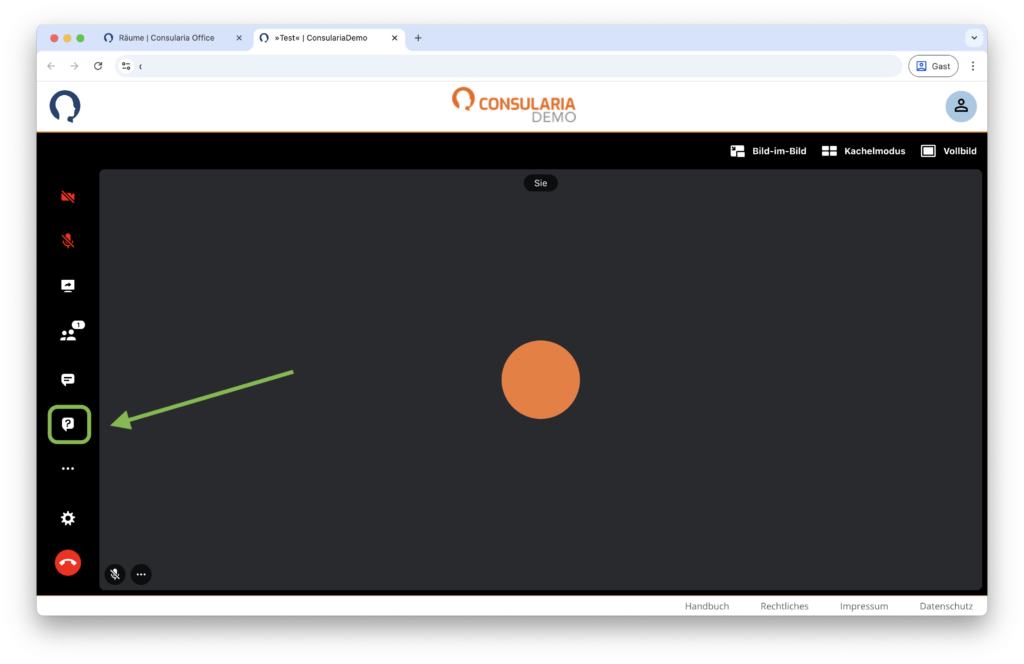
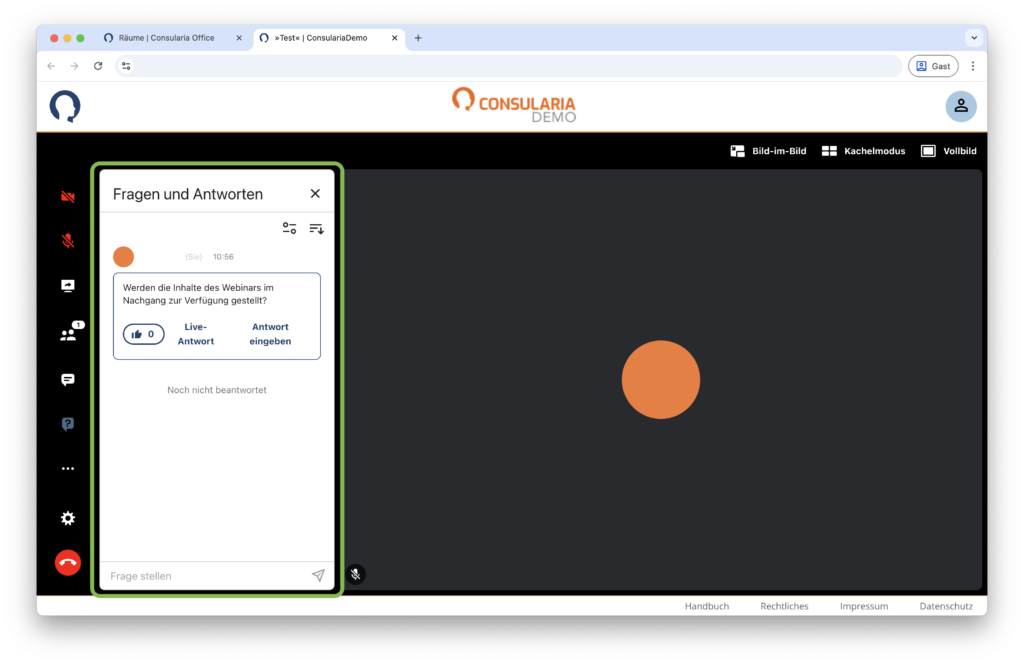
In der Videokonferenz öffnen Sie das »Fragen & Antworten«-Modul durch Klicken auf das entsprechende Symbol in der Seitenleiste (Sprechblase mit Fragezeichen). In den sich öffnenden Übersicht finden Sie die alle gestellten Fragen. Allen Moderator:innen stehen hier verschiedene Optionen zum Filtern, Sortieren und Beantworten der Fragen zur Verfügung, welche folgend weiter erläutert werden.
Fragen beantworten
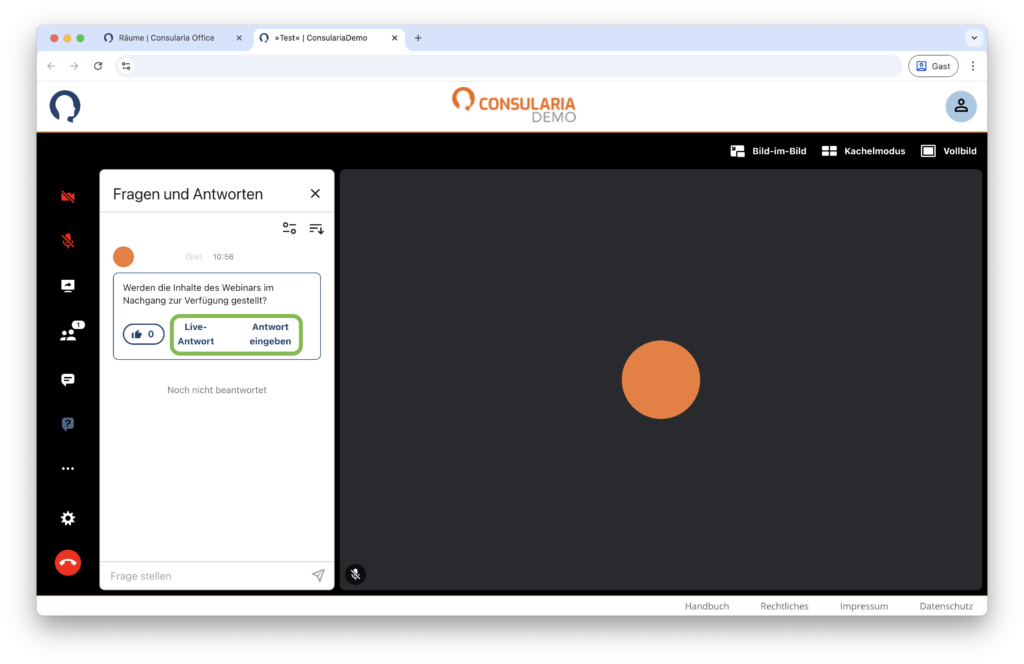
Um eine Frage zu beantworten können Sie entweder die Live-Antwort wählen oder eine Antwort eingeben.
Wenn Sie »Live-Antwort« anklicken, erscheint ein Hinweis, dass die Frage gerade live (mündlich) beantwortet wird.
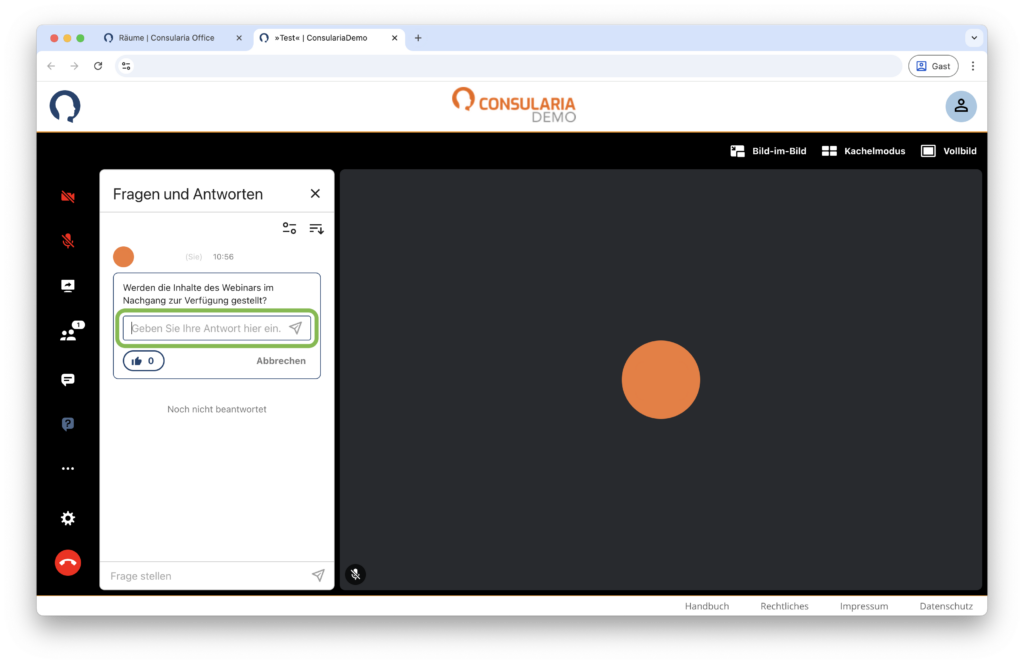
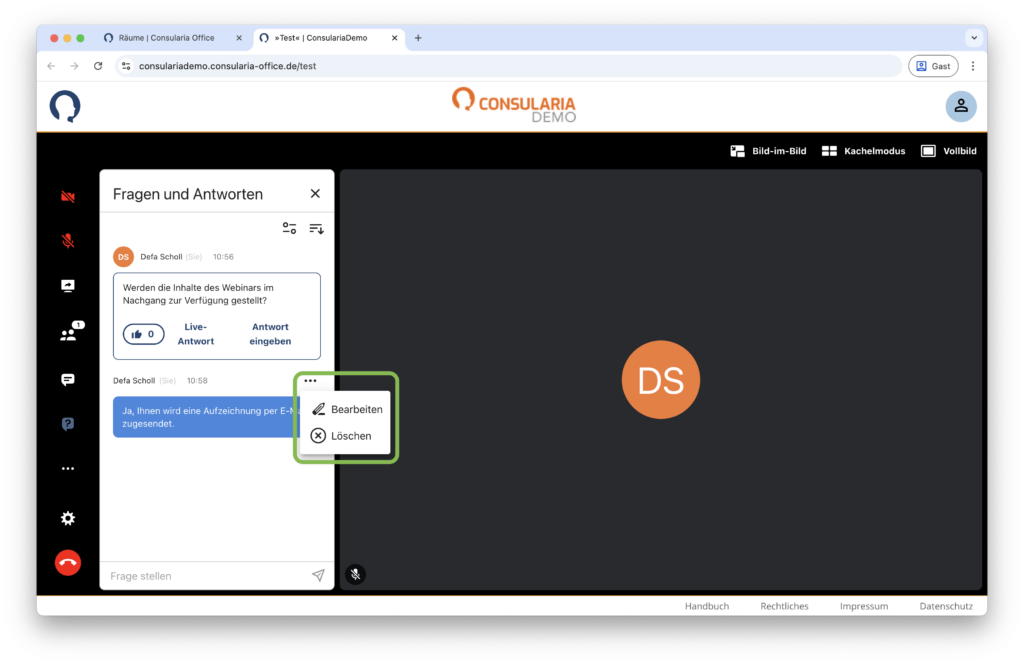
Wenn Sie »Antwort eingeben« anklicken, erscheint ein Eingabefeld, in welches Sie Ihre Antwort tippen können. Die Antwort auf die Frage erscheint anschließend im Chat und kann ggf. über das Dreipunkt-Menü bearbeitet oder gelöscht werden.
Fragen filtern
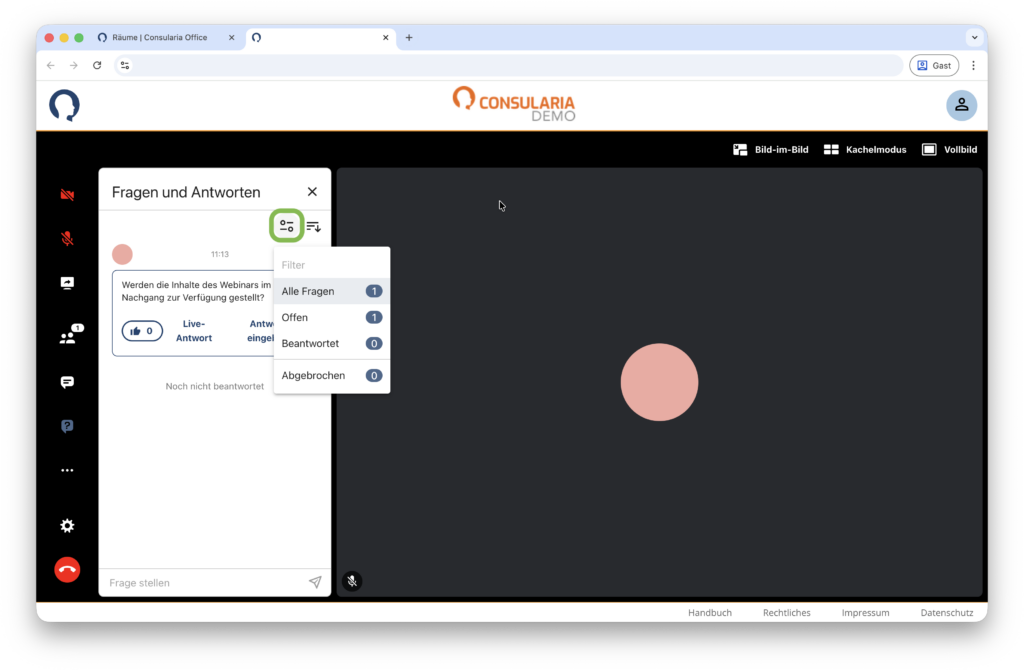
Über die Filter-Schaltfläche können Sie auswählen, welche Fragen-Kategorie Ihnen angezeigt wird. Sie können sich hier zum Beispiel nur die offenen, oder die bereits beantworteten Fragen anzeigen lassen.
Fragen sortieren
Über die Sortieren-Schaltfläche können Sie auswählen, wie die angezeigten Fragen sortiert werden. Die Option »Sortieren nach: Zustimmungen« ist hier vorausgewählt.
Teilnehmer:innen können über die »Daumen hoch«-Schaltfläche die Fragen markieren, die für sie ebenfalls relevant sind. Fragen mit den meisten Zustimmungen werden dann in der Ansicht weiter oben angezeigt, damit diese zuerst beantwortet werden können.
Sie können die Fragen über die Sortieren-Schaltfläche jedoch auch nach der zeitlichen Folge sortieren.